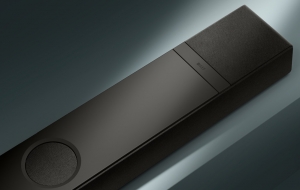
七個月前,我幾乎是在所有專業媒體之前評測了這個「史上第一套內建Dirac Live的Soundbar多聲道系統」,然而當時這套製品的程式編寫與外部應用程式的支援(包括行動裝置的App)尚未完成最後開發階段,而我是等到Dirac Live Windows版本終於可用的時候進行評測。儘管評測已經完成,但還有兩個地方當時沒有機會嘗試:第一是採取「雙超低音」,以Flexus Core 300、Surr 200與「兩支」Sub 200組成7.2.4聲道系統的效果;再者我還沒有試過用App做設定、執行Dirac Live的空間校正程序,如今App有新版、電腦版本的Dirac Live應用程式也有新版,我就乾脆寫一篇「Dirac Live + 雙超低音實戰」,讓沒有Dirac Live設定經驗的玩家也能順利上手。
別急著走Dirac Live程序,先做喇叭擺位與系統連線
整套Flexus 7.2.4聲道系統包括最核心的Core 300 Soundbar、環繞兼後上方喇叭的一對Surr 200以及兩支Sub 200超低音喇叭。Core 300 Soundbar的擺位當然以電視機為準、在主要座位的正前方,在搭配「雙超低音」的條件下,兩支超低音喇叭我建議對稱擺在Core 300左右兩側的地面上、「塞進牆角」可以讓超低音喇叭得到最大的邊界增益、不必太用力就能獲得豐沛的低頻,不用擔心轟鳴(有Dirac校正免驚),兩支超低音喇叭採取對稱配置也可以均化、獲得平坦的響應。Surr 200則比照正常環繞喇叭的擺位,說明書建議的擺位方位是±115至135度(正前方為0度)。
所有喇叭擺位完成後,主要的接線就是HDMI和電源,網路若用網路線連接會比Wi-Fi省事不少,再把Surr 200或Sub 200內附的Flexus Transport 2.4GHz傳輸器(用一個即可)插入Core 300機背的TRANSPORT端子,把兩支Sub 200機背的SUBWOOFER切換開關一支切到1、另一支切到2,接著進行全系統的「無線配對」:長按第一支Sub 200的PAIR鍵3秒、接著長按Core 300的PAIR鍵,雙方就會發出測試音表示無線傳輸配對完成,再以同樣的方式設定第二支Sub 200、Surr 200左環繞與右環繞喇叭,這樣全系統的連線就完成了。
以Klipsch Connect Plus進行Dirac Live校正程序
▲先以手機或平板電腦安裝「Klipsch Connect Plus」App,如果在此之前已經完成無線傳輸與喇叭連線的設定,就可以進行Dirac Live的校正了。
▲以Klipsch Connect Plus進行設定只要求測試三個位置,跟著程序走就是了。
▲
這時候要把Core 300用的測試麥克風裝在三腳架上、插上Core 300的MIC端子。
▼
接著就是三個位置的測試。
▲
直到第三個位置測完,您就會看到此畫面,然後就可以把測試校正的結果命名並儲存,這樣就完成第一次的Dirac Live校正了,
▲
Core 300總共可以設定10組不同的目標曲線與校正,只要設定完成,不只是用App、拿遙控器也可以做不同設定的切換。
用Dirac Live App也可以設定
我接著嘗試用Dirac「官方版」App進行設定,我先說這只是我愛亂玩、用家可以不用玩到這裡。
Dirac Live App同樣可以從網路抓到這套Klipsch系統,測試程序依序是各聲道電平(上圖)與指定位置的測試(下圖)。
▲
在測試完畢後可以在Filter Design進一步手動設定目標曲線。
▲
由於Core 300標配的Dirac Live LE校正範圍是20Hz至500Hz、主要以帶陷濾波器做頻響校正,在校正之後會因此使500Hz以下的Level略低於500Hz以上頻段,因此我通常建議LE版本用家在此將目標曲線(500Hz以下)提高3至4dB作為補償,這樣會覺得聲音厚度比較理想。
▲
我在做完上述設定後,命名「Dirac App +4dB」儲存為Core 300校正的第2組。
三段等化調整
為何我上段前面說「可以不用玩」,因為對正常人來說這不是好懂的事,再說用胖手指在手機上面滑、設目標曲線只是調個大概而已,倒不如現實一點:一切自己說了算,Dirac Live可以幫我校正低頻響應問題,至於三頻的均衡性就醫自己喜好調整吧!請見以下兩圖,用家不僅可以選擇預設的等化器檔位Flat(平坦)、Vocal(人聲)、Bass(低音)與Rock(搖滾),還可以選擇Custom自訂低音、中音、高音三頻的強弱比重,用聽感調整會比拉目標曲線容易得多,真的要認真設定Dirac Live目標曲線,請接著看下一段。
電腦版Dirac Live測試設定
我相信用Flexus Core 300 Soundbar的正常消費者不會另外花錢買測試麥克風,所以我還是用Core 300原配的測試麥克風插在Core 300的MIC端子,只是改用筆電執行Dirac Live以網路連線控制做測試。我先報告測試結果:在使用相同測試麥克風的條件下,「用筆電測」的音質並不會比「用手機測」好聽,只是它可以測試更多位置、還讓我可以更精細地設定目標曲線(請見下圖)、更清楚地看到各聲道的頻率與暫態響應。
在此測試程序中我從一開始的Level測試中知道這套系統雖然裝了兩支Sub 200超低音,但實際校正的型態並非「.2」而是「.1」,兩支超低音喇叭的Dirac Live校正是合併在一起做的,我說這樣的大實話也是希望懂的人懂:原本電影音效就是「.1」而已,環繞擴大機要分別做「.2」或更多支超低音的單獨校正我不反對,但Klipsch Core 300這套系統能夠利用有限的算力做Dirac Live實屬不易,把兩支超低音「加總、均化過的頻率響應與相位特性」合併校正很合理、也等於把雙超低音之間可能因為相位干涉造成的頻響誤差一併校正了。
實際測試雙超低音的響應狀況請看上圖,比較淺的藍色曲線是「雙超低音加總」校正前的頻響,除的25與80Hz附近有兩個「峰」,其他頻段都已經相當平坦,Dirac 校正後則將全段平坦程度校正到±2dB的範圍之內,而且只是用這麼平價的兩支Sub 200超低音、極低頻最下端竟然能平坦延伸至22Hz附近,Klipsch的技術實力加上Dirac Live「科技的力量」,我想在三年前恐怕沒有人能料到現在會有「Soundbar無線7.2.4聲道系統」能把極低頻延伸到麼低、還把room mode造成的轟鳴幾乎完全弭平!另外再請您看圖20,這是Soundbar(Core 300)內建超低音的實測與校正結果,「Soundbar本體」低端就能延伸到50Hz,真是蠻厲害的!
聽起來如何?我不說老玩家們應該都已經知道了:比較「有沒有使用Dirac」的差別太大了,若沒有使用Dirac Live,就算是玩家也很難避免低頻駐波的問題(說沒有的人恐怕只是自我安慰不敢面對儀測的現實),長年「把駐波當成飽滿的低音」的人我就懶得去校正他們的觀念了,只是玩家們一旦體驗並理解正確的低頻響應,就會知道什麼是良好的低頻解析度、速度的控制力。在這套系統上配置了兩支主動式超低音,或許您會以為在空間不大的條件下、超低音喇叭還盡量貼牆(或塞進牆角)會造成嚴重的轟鳴,然而也是因為雙超低音採取分離配置的均化作用下減輕了特定頻率的轟鳴,比較有無使用Dirac Live雙方的聽感,就能明顯感覺到Dirac Live把膨脹、模糊的低頻收斂得乾乾淨淨,低頻變得緊實敏捷,要是用家一時還不習慣這麼乾淨的低頻(覺得低音偏少偏瘦)也只需要在前面我講到的「三段等化調整」自己增補低音量感即可。|
這套系統的「雙超低音」配置不僅能以更大的餘裕度(低頻與極低頻有雙超低音共同分擔)確保電影音效大音壓輸出狀態下的安定性,並且也因此降低了失真讓速度更快、能量更飽滿,呈現出平價超低音喇叭難得高純度(音染相對少很多)、高質感的極低頻與低頻,倘若您對Klipsch Flexus Core 300 / Surr 200 / Sub 200這套全世界首見的Dirac Live的Soundbar多聲道系統有興趣,我認為在價差有限的條件下更應該選擇雙超低音的7.2.4聲道配置。
Klipsch 進口代理:釪環 04-2330-1990


 收藏
收藏 分享
分享 支持
支持 反對
反對